Category: Service Laptop

  • Penyebab Battery Laptop Cepat Habis

    Penyebab Battery Laptop Cepat Habis

    Penyebab Battery Laptop Cepat Habis

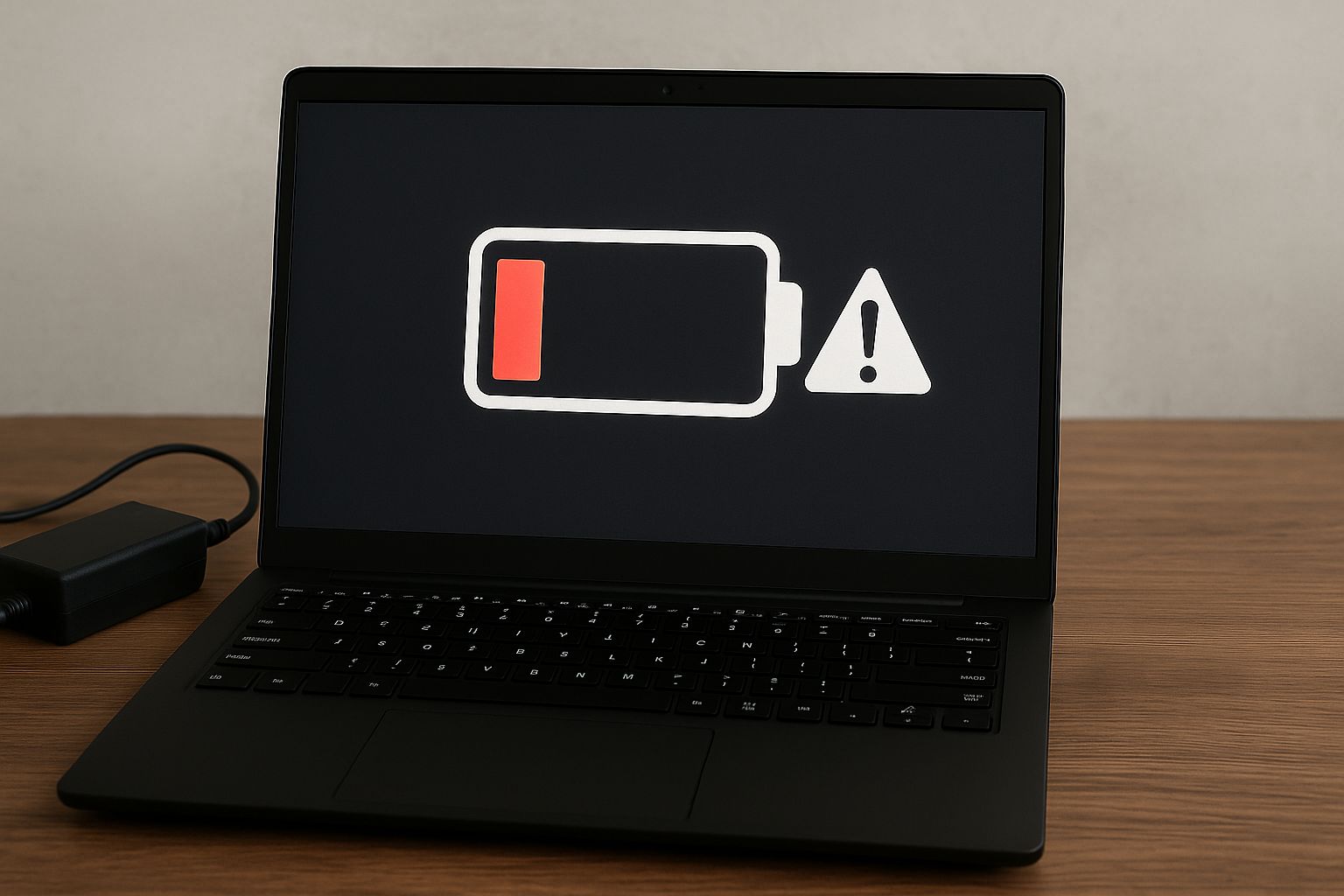
    Pernahkah kamu merasa Battery laptop cepat habis padahal baru saja diisi penuh? Kondisi ini sering dialami banyak pengguna laptop, terutama yang telah menggunakan perangkatnya dalam jangka waktu lama. Battery yang mulai boros bukan hanya mengganggu aktivitas, tetapi juga bisa menjadi tanda adanya masalah pada sistem atau kebiasaan penggunaan yang kurang tepat. Artikel ini akan membahas penyebab utama Battery laptop cepat habis serta solusi efektif untuk mengatasinya.

    Jika ada pertanyaan seputar Android dan Laptop segera hubungi PlayFix.

    1. Penyebab Paling Umum Battery Laptop Cepat Habis

    a. Usia Battery yang Sudah Lama

    Salah satu penyebab paling umum Battery laptop menjadi boros adalah usia pemakaian. Battery lithium-ion yang digunakan pada sebagian besar laptop memiliki siklus pengisian terbatas, biasanya sekitar 500–1000 kali. Setelah melewati batas tersebut, kapasitas Battery akan menurun secara signifikan sehingga daya cepat terkuras.

    b. Pengaturan Kecerahan Layar Terlalu Tinggi

    Layar laptop yang terlalu terang mengonsumsi daya lebih banyak. Pengaturan kecerahan maksimal memang membuat tampilan lebih jelas, namun berdampak langsung pada daya tahan Battery.

    c. Aplikasi Latar Belakang yang Berlebihan

    Seringkali tanpa disadari, banyak aplikasi berjalan di latar belakang seperti browser, update otomatis, atau software komunikasi. Aplikasi-aplikasi ini menguras daya Battery meskipun laptop tidak sedang digunakan secara aktif.

    d. Suhu dan Ventilasi Tidak Optimal

    Suhu panas akibat ventilasi tersumbat atau penggunaan di permukaan empuk dapat membuat sistem pendingin bekerja lebih keras. Akibatnya, Battery menjadi cepat panas dan daya terkuras lebih cepat.

    e. Pembaruan Sistem yang Tidak Teratur

    Driver dan sistem operasi yang tidak diperbarui juga bisa menyebabkan Battery boros. Pembaruan biasanya mencakup perbaikan bug dan peningkatan efisiensi daya yang penting bagi performa laptop.

    2. Solusi Agar Battery Laptop Tidak Cepat Habis

    a. Gunakan Mode Hemat Daya

    Aktifkan fitur Battery Saver atau Power Saving Mode di pengaturan laptop. Fitur ini secara otomatis mengurangi konsumsi daya dengan menurunkan kecerahan layar dan membatasi proses latar belakang.

    b. Atur Kecerahan Layar Secukupnya

    Gunakan kecerahan sesuai kebutuhan ruangan. Selain membuat Battery lebih awet, hal ini juga menjaga kesehatan mata dari paparan cahaya berlebihan.

    c. Tutup Aplikasi yang Tidak Diperlukan

    Biasakan menutup aplikasi setelah digunakan. Gunakan Task Manager untuk memantau program yang berjalan dan menonaktifkan yang tidak penting.

    d. Hindari Penggunaan Laptop di Permukaan Empuk

    Pastikan ventilasi udara laptop tidak terhalang. Gunakan cooling pad agar suhu tetap stabil dan mencegah panas berlebih yang mempercepat degradasi Battery.

    e. Kalibrasi Battery Secara Berkala

    Melakukan kalibrasi Battery setiap beberapa bulan dapat membantu sistem mengenali kapasitas Battery secara akurat. Hal ini membuat estimasi sisa daya lebih realistis dan membantu menjaga performa.

    Apakah Harus Diaganti?

    Dengan mengenali penyebabnya dan menerapkan langkah-langkah di atas, kamu bisa memperpanjang umur Battery dan menjaga performa laptop tetap optimal. Jika setelah semua upaya Battery tetap drop, maka penggantian Battery menjadi solusi yang paling efektif.
  • LCD Laptop Bermasalah? Coba Hal Ini

    LCD Laptop Bermasalah? Coba Hal Ini

    LCD Laptop Bermasalah

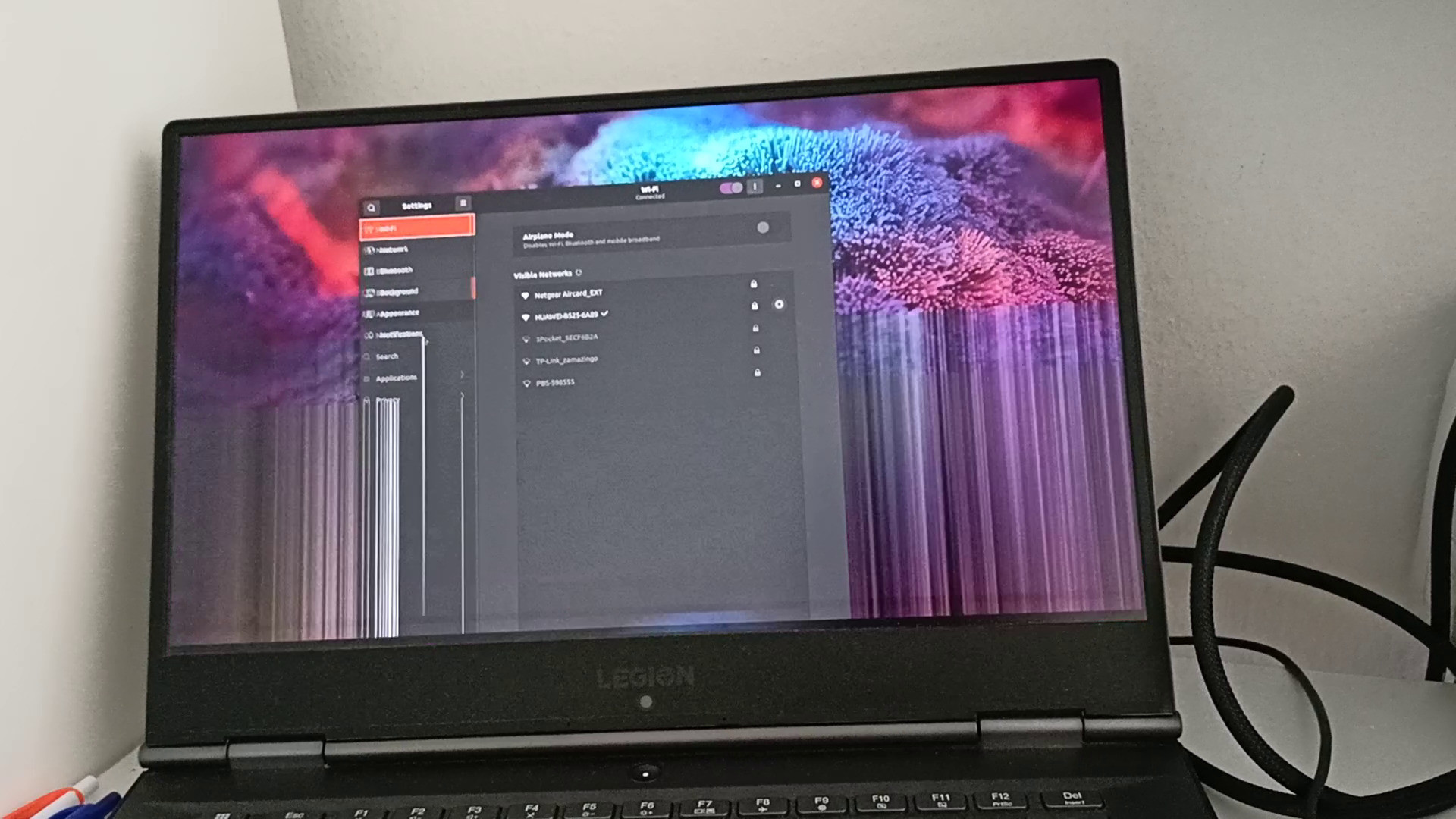
    Laptop adalah perangkat penting yang digunakan untuk bekerja, belajar, maupun hiburan. Namun, salah satu masalah yang sering dialami pengguna adalah kerusakan pada layar LCD. Gejala seperti layar bergaris, tampilan buram, hingga layar tidak menyala sama sekali tentu sangat mengganggu. Jika Anda sedang menghadapi hal ini, jangan terburu-buru mengganti laptop. Ada beberapa langkah yang bisa dicoba untuk memperbaiki atau minimal mengetahui sumber masalah sebelum memutuskan perbaikan besar.

    1. Jika LCD Laptop Bermasalah Coba Periksa Kabel Fleksibel LCD

    Salah satu penyebab utama layar laptop bermasalah adalah kabel fleksibel yang longgar atau rusak. Kabel ini menghubungkan motherboard dengan layar. Jika posisi kabel tidak tepat, tampilan bisa bergaris atau berkedip. Untuk memastikan, buka layar laptop secara perlahan sambil melihat apakah gambar berubah. Jika iya, kemungkinan besar masalah berasal dari kabel fleksibel dan solusinya cukup mengganti kabel tersebut.

    2. Coba Gunakan Monitor Eksternal

    Sebelum mengira layar rusak parah, hubungkan laptop ke monitor eksternal menggunakan kabel HDMI atau VGA. Jika tampilan normal pada monitor, maka masalah hanya ada di layar laptop, bukan di kartu grafis. Langkah ini membantu mempersempit penyebab kerusakan sehingga Anda tidak salah dalam mengambil tindakan.

    3. Lakukan Restart atau Reset Sistem

    Kadang masalah bukan berasal dari hardware, melainkan software. Driver grafis yang bermasalah atau sistem yang error bisa membuat tampilan tidak normal. Cobalah restart laptop terlebih dahulu. Jika masih sama, lakukan update driver grafis atau reset sistem ke kondisi semula. Cara ini sering efektif untuk mengatasi kerusakan ringan pada layar.

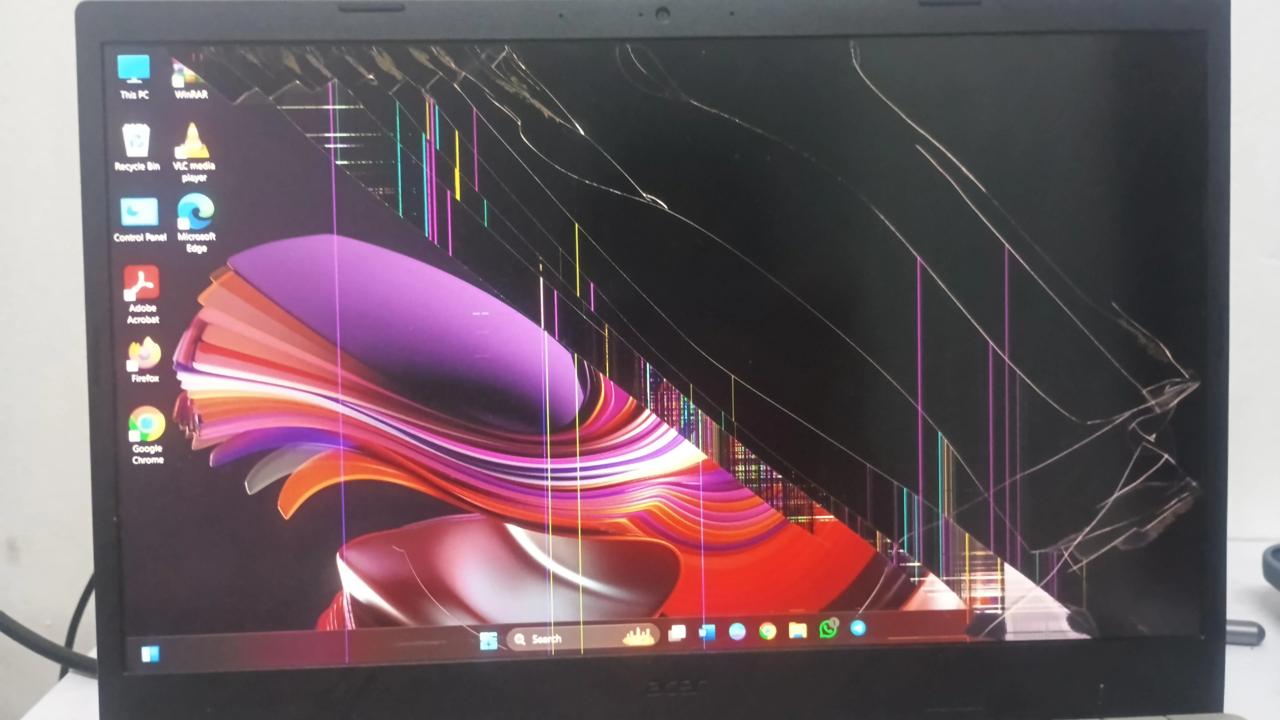
    4. Perhatikan Adanya Keretakan Fisik

    Selain gangguan teknis, LCD laptop juga bisa bermasalah akibat benturan. Jika terdapat retakan halus atau bintik hitam yang semakin membesar, berarti layar sudah pecah. Solusinya adalah mengganti panel LCD dengan yang baru. Pastikan Anda membeli layar sesuai tipe laptop agar hasilnya maksimal.

    5. Jika LCD Laptop Bermasalah Bawa ke PlayFix

    Jika semua cara di atas tidak berhasil, langkah terakhir adalah membawa laptop ke PlayFix. Teknisi biasanya akan memeriksa komponen lebih dalam seperti GPU, motherboard, hingga rangkaian layar. Dengan begitu, Anda bisa mengetahui estimasi biaya dan memutuskan apakah perbaikan lebih menguntungkan dibanding membeli laptop baru.

    Kesimpulan

    LCD laptop yang bermasalah tidak selalu berarti harus langsung diganti. Dengan memeriksa kabel fleksibel, mencoba monitor eksternal, memperbarui sistem, hingga mengecek kondisi fisik layar, Anda bisa menemukan penyebab utama kerusakan. Namun, jika masalah berlanjut, serahkan pada teknisi PlayFix agar perbaikan lebih aman dan tepat.

  • Liquid Metal Laptop, Pengganti Thermal Paste

    Liquid Metal Laptop, Pengganti Thermal Paste

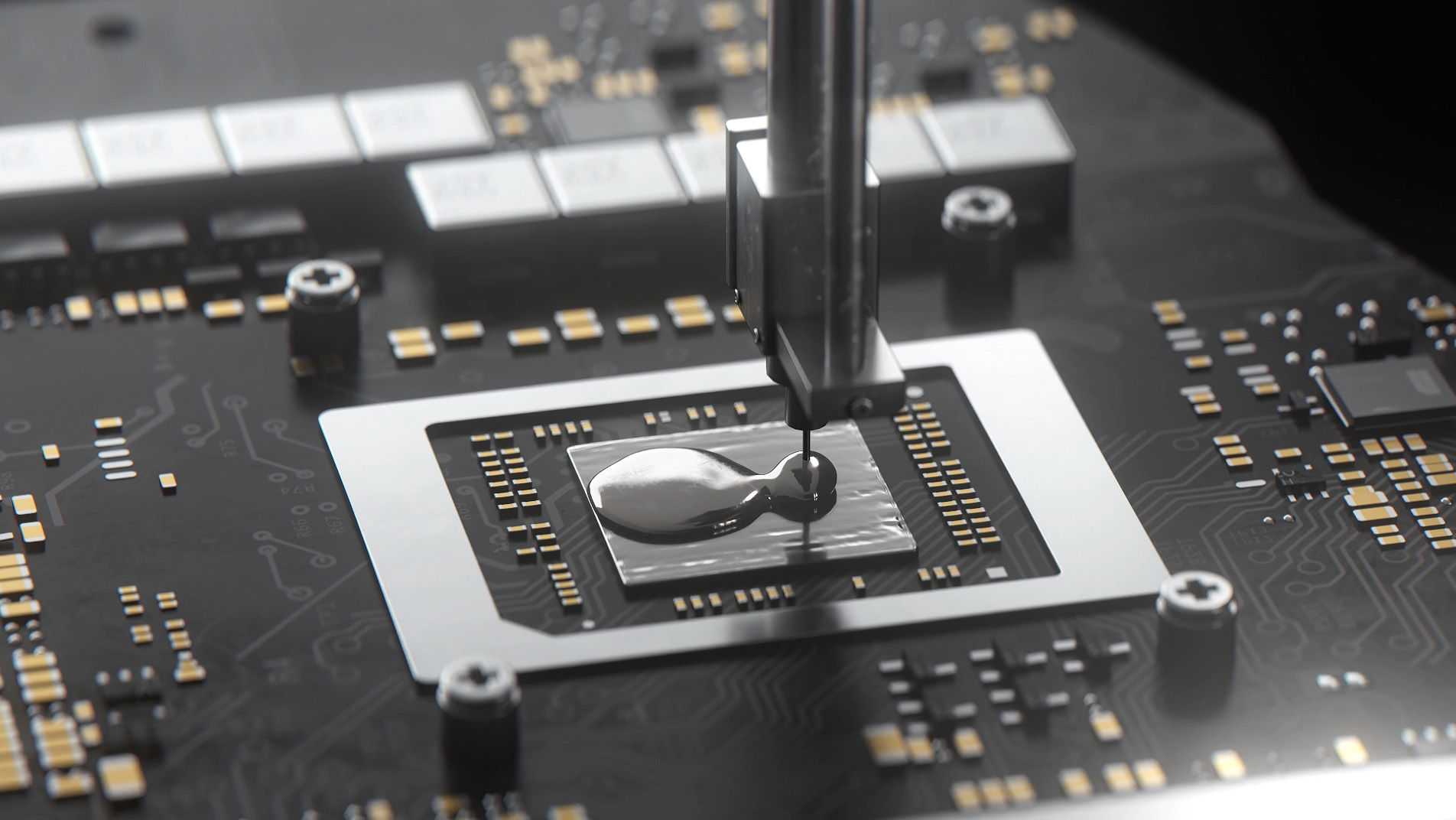
    Liquid Metal Laptop

    Imager Source : rog.asus.com

    Dalam dunia teknologi yang terus berkembang, performa laptop semakin menjadi prioritas utama. Salah satu faktor yang sering diabaikan, namun sangat krusial dalam menjaga kinerja laptop tetap optimal, adalah sistem pendinginan. Biasanya, thermal paste digunakan untuk membantu menghantarkan panas dari prosesor ke heatsink. Namun, inovasi terbaru menghadirkan liquid metal sebagai pengganti thermal paste pada laptop, menawarkan solusi pendinginan yang jauh lebih efektif.

    Jika ada pertanyaan seputar Android dan Laptop segera hubungi PlayFix

    Apa Itu Liquid Metal?

    Liquid metal adalah campuran logam cair, umumnya berbasis gallium, yang memiliki konduktivitas termal jauh lebih tinggi dibandingkan thermal paste tradisional. Bahan ini memungkinkan panas dari CPU atau GPU ditransfer dengan lebih cepat dan efisien ke sistem pendingin. Tidak hanya meningkatkan kinerja pendinginan, penggunaan liquid metal juga dapat memperpanjang umur komponen laptop.

    Keunggulan Liquid Metal Dibandingkan Thermal Paste

    Pertama-tama, konduktivitas termal liquid metal bisa mencapai 70 W/mk, jauh lebih tinggi dibandingkan thermal paste premium sekalipun yang rata-rata hanya berkisar di angka 8–12 W/mk. Ini berarti liquid metal dapat mengurangi suhu CPU hingga 10–15 derajat Celsius, tergantung pada jenis dan intensitas beban kerja laptop.

    Selain itu, dengan suhu kerja yang lebih rendah, prosesor dapat mempertahankan performa turbo boost lebih lama tanpa harus menurunkan frekuensi akibat overheat. Ini sangat penting untuk gamer, kreator konten, hingga pengguna profesional yang membutuhkan performa maksimal dalam jangka panjang.

    Namun, penting juga untuk diketahui bahwa penggunaan liquid metal memerlukan aplikasi yang lebih hati-hati. Karena sifatnya yang sangat konduktif listrik, cairan ini bisa menyebabkan kerusakan serius jika tumpah ke area motherboard yang sensitif.

    Risiko dan Tantangan

    Meskipun menawarkan banyak keunggulan, penggunaan liquid metal tidak tanpa risiko. Pertama, instalasi yang tidak tepat dapat menyebabkan korosi pada material berbahan dasar aluminium. Oleh karena itu, banyak produsen laptop gaming high-end kini menggunakan heatsink berbahan dasar tembaga untuk kompatibilitas yang lebih baik.

    Kedua, seiring waktu, liquid metal bisa bergeser dari posisi awalnya, terutama jika laptop sering dipindah-pindahkan. Maka dari itu, banyak manufaktur mulai menambahkan pelindung tambahan di sekitar area prosesor untuk menghindari kebocoran.

    Dengan memahami risiko ini, pengguna tetap bisa menikmati keunggulan liquid metal dengan melakukan perawatan rutin dan memilih perangkat yang memang dirancang untuk mendukung penggunaan material ini.

    Liquid Metal: Masa Depan Pendinginan Laptop

    Seiring semakin tingginya kebutuhan akan performa komputasi mobile, penggunaan liquid metal diprediksi akan menjadi standar baru, terutama di segmen laptop gaming dan workstation. Beberapa produsen ternama seperti ASUS, Alienware, dan MSI telah mengadopsi teknologi ini pada lini produk premium mereka.

    Dengan kemampuan pendinginan yang superior, liquid metal bukan hanya sekadar tren, tetapi sebuah inovasi penting dalam evolusi laptop modern. Bagi pengguna yang menginginkan performa maksimal dan stabilitas jangka panjang, memilih laptop dengan liquid metal sebagai sistem pendinginan menjadi keputusan yang sangat bijaksana.

    Apakah Inovasi ini Worth It?

    Liquid metal adalah solusi pendinginan masa depan yang mampu menggantikan thermal paste dengan performa jauh lebih baik. Meski memiliki tantangan, manfaat yang ditawarkan sangat sebanding dengan usaha ekstra yang diperlukan untuk instalasi dan perawatan.

  • Layar Laptop Berkedip, Ini Penyebabnya dan Cara Mengatasinya

    Layar Laptop Berkedip, Ini Penyebabnya dan Cara Mengatasinya

    Layar Laptop Berkedip

    Source : www.voltera.id

    Layar laptop yang berkedip bisa sangat mengganggu, apalagi jika Anda sedang bekerja atau menikmati hiburan. Masalah ini bisa disebabkan oleh berbagai faktor, mulai dari perangkat keras hingga perangkat lunak. Artikel ini akan membahas penyebab umum layar laptop berkedip dan cara mengatasinya dengan efektif.

    Penyebab Layar Laptop Berkedip

    Berikut adalah beberapa faktor utama yang menyebabkan layar laptop berkedip:

    1. Driver Grafis yang Bermasalah Driver yang usang atau tidak kompatibel sering kali menjadi penyebab utama layar laptop berkedip. Driver yang tidak diperbarui dapat menyebabkan gangguan tampilan pada layar.
    2. Pengaturan Refresh Rate yang Tidak Tepat Refresh rate yang terlalu rendah dapat menyebabkan layar tampak bergetar atau berkedip.
    3. Kabel Fleksibel Layar Rusak Kabel fleksibel menghubungkan layar dengan motherboard laptop. Jika kabel ini longgar atau rusak, layar bisa mengalami kedipan.
    4. Masalah Perangkat Lunak Aplikasi yang tidak stabil atau program yang memakan banyak sumber daya dapat mengganggu stabilitas tampilan layar.
    5. Kerusakan pada Hardware Jika komponen seperti kartu grafis atau panel layar mengalami masalah, hal ini juga bisa menyebabkan layar berkedip.

    Cara Mengatasi Layar Laptop Berkedip

    Berikut beberapa langkah yang dapat Anda lakukan untuk mengatasi masalah ini:

    1. Perbarui atau Instal Ulang Driver Grafis
      • Buka Device Manager dengan menekan tombol Windows + X lalu pilih Device Manager.
      • Cari bagian Display Adapters, klik kanan pada driver grafis, lalu pilih Update Driver.
      • Jika masalah masih berlanjut, coba instal ulang driver tersebut melalui situs resmi produsen kartu grafis Anda seperti NVIDIA, AMD, atau Intel.
    2. Sesuaikan Refresh Rate Layar
      • Klik kanan pada desktop dan pilih Display settings.
      • Gulir ke bawah dan klik Advanced display settings.
      • Ubah opsi Refresh rate ke nilai yang lebih tinggi, seperti 60Hz atau 75Hz, sesuai dengan kemampuan layar Anda.
    3. Periksa Kabel Fleksibel Layar
      • Jika Anda memiliki keterampilan teknis, Anda bisa membuka laptop untuk memastikan kabel fleksibel tidak longgar atau rusak.
      • Jika ragu, sebaiknya bawa laptop Anda ke teknisi profesional untuk diperiksa lebih lanjut.
    4. Identifikasi dan Nonaktifkan Aplikasi yang Bermasalah
      • Tekan Ctrl + Shift + Esc untuk membuka Task Manager.
      • Periksa aplikasi yang menggunakan CPU atau RAM tinggi. Nonaktifkan aplikasi tersebut jika mencurigai adanya gangguan.
    5. Lakukan Pembaruan Sistem Operasi Pembaruan Windows atau macOS sering kali berisi perbaikan bug yang dapat mengatasi masalah tampilan layar.
    6. Periksa dan Perbaiki Hardware Jika semua solusi di atas tidak berhasil, kemungkinan besar masalahnya ada pada perangkat keras. Bawa laptop Anda ke pusat layanan resmi untuk pemeriksaan lebih lanjut.

    Tips Mencegah Layar Laptop Berkedip

    Untuk mencegah masalah ini di masa depan, berikut beberapa tips yang bisa Anda terapkan:

    • Rutin memperbarui driver grafis dan sistem operasi.
    • Hindari menekan layar laptop secara berlebihan agar kabel fleksibel tidak mudah rusak.
    • Gunakan aplikasi yang terpercaya dan minimalkan penggunaan program yang membebani sistem.

    Jangan Panik

    Masalah layar laptop yang berkedip bisa diatasi dengan berbagai cara, mulai dari pembaruan driver hingga pemeriksaan hardware. Dengan langkah yang tepat, Anda dapat mengembalikan tampilan laptop menjadi normal kembali. Jika masalah terus berlanjut, sebaiknya segera konsultasikan dengan PlayFix untuk mendapatkan solusi terbaik.

  • Laptop Overheat, Ini Penyebabnya dan Cara Mengatasinya

    Laptop Overheat, Ini Penyebabnya dan Cara Mengatasinya

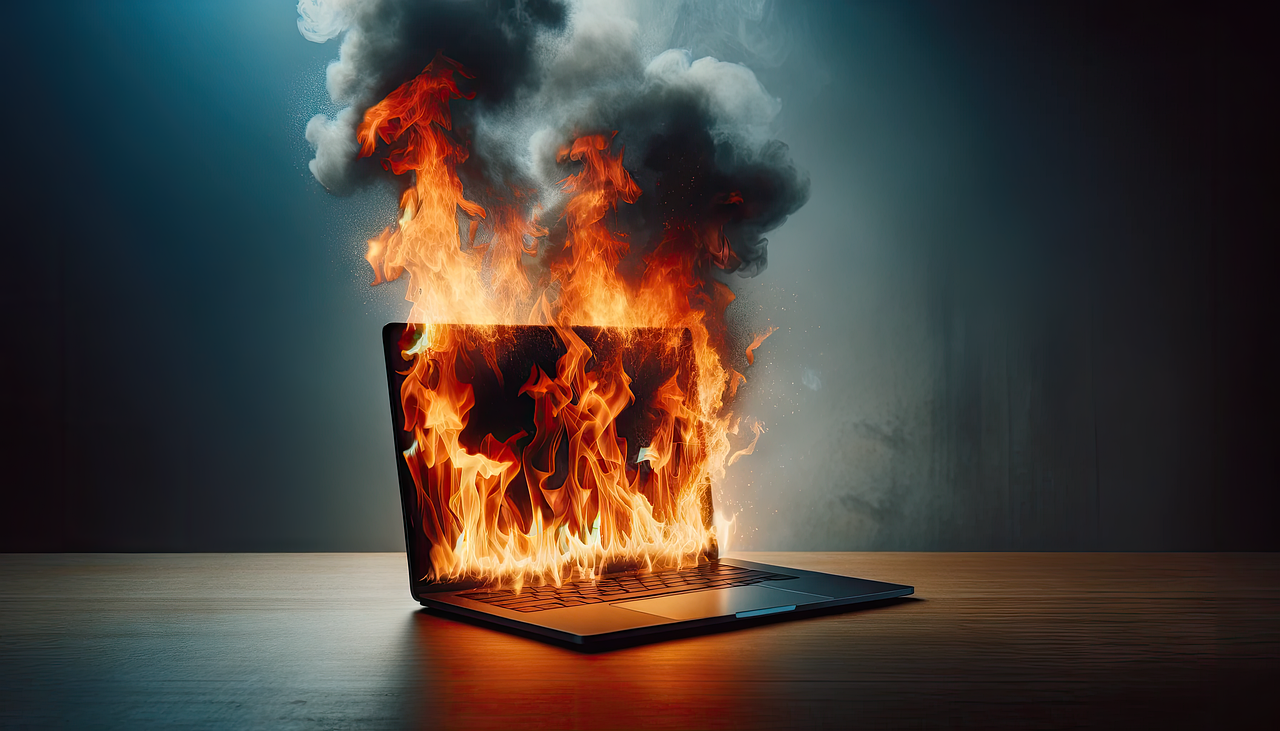
    Laptop Overheat

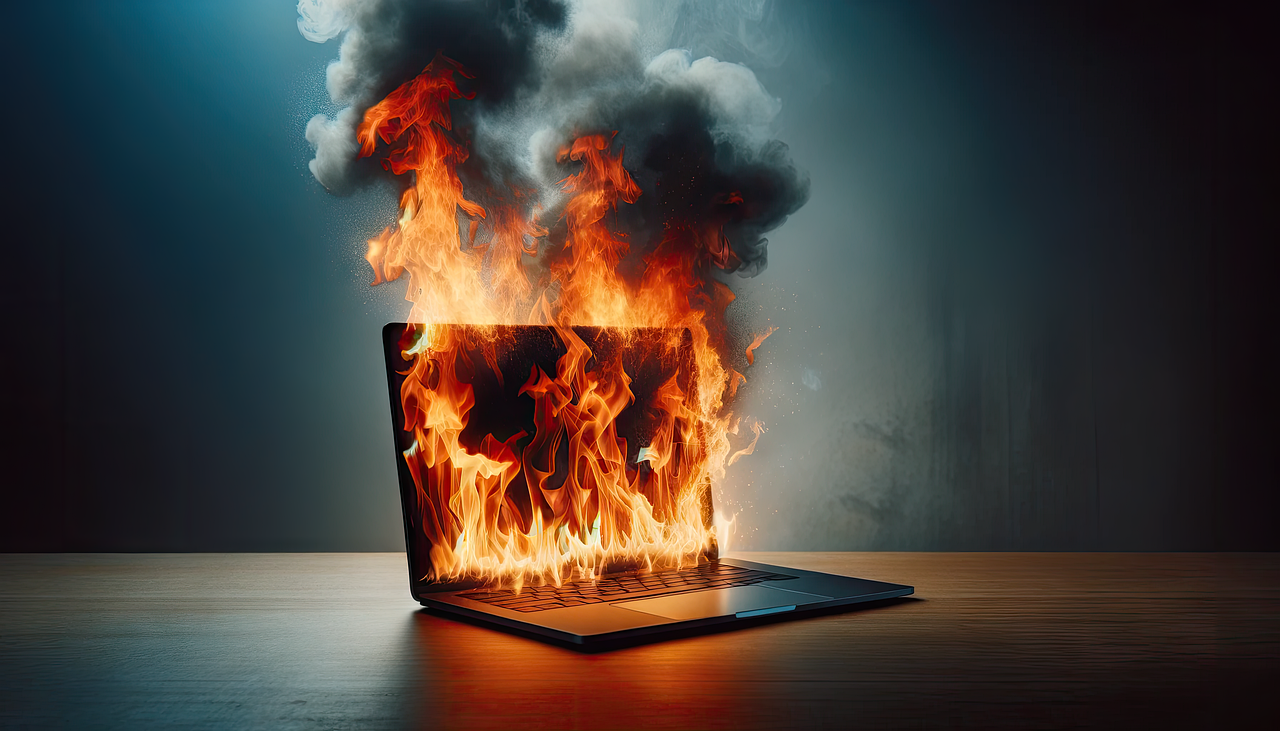
    Laptop yang mengalami overheat atau panas berlebih adalah masalah umum yang dapat memengaruhi performa hingga merusak komponen internal. Overheat yang dibiarkan berlarut-larut dapat menurunkan masa pakai perangkat Anda. Oleh karena itu, penting untuk memahami penyebab utama agar dapat mencegah dan mengatasinya dengan efektif.

    Penyebab Laptop Overheat

    1. Ventilasi Tertutup
      Salah satu penyebab paling umum adalah ventilasi yang tertutup. Debu dan kotoran yang menumpuk pada saluran udara dapat menghambat aliran udara sehingga panas tidak dapat keluar dengan baik.
    2. Pasta Termal Mengering
      Pasta termal berfungsi sebagai penghantar panas dari prosesor ke heatsink. Seiring waktu, pasta ini bisa mengering dan kehilangan efektivitasnya, yang menyebabkan suhu laptop meningkat.
    3. Kipas Pendingin Bermasalah
      Kipas yang kotor, lemah, atau bahkan mati dapat mengurangi sirkulasi udara yang seharusnya membantu mendinginkan komponen internal.
    4. Beban Kerja Berlebihan
      Menjalankan terlalu banyak program atau aplikasi berat secara bersamaan dapat membebani CPU dan GPU, sehingga menghasilkan panas berlebih.
    5. Lingkungan yang Panas
      Menggunakan laptop di area dengan suhu tinggi atau permukaan yang tidak rata, seperti kasur atau bantal, dapat memperburuk masalah overheat karena udara tidak mengalir dengan baik.
    6. Penumpukan Debu di Dalam Laptop
      Debu yang menumpuk pada komponen internal, terutama di sekitar kipas dan heatsink, akan menghambat kinerja pendinginan.

    Cara Mengatasi Laptop Overheat

    1. Bersihkan Ventilasi dan Kipas
      Rutin membersihkan debu pada ventilasi dan kipas menggunakan alat pembersih seperti blower atau kuas kecil sangat penting untuk menjaga aliran udara tetap optimal.
    2. Ganti Pasta Termal
      Jika laptop Anda sudah cukup lama digunakan, mengganti pasta termal pada prosesor dapat membantu meningkatkan kemampuan pembuangan panas.
    3. Gunakan Cooling Pad
      Cooling pad dapat membantu meningkatkan sirkulasi udara dan mengurangi suhu berlebih saat laptop digunakan dalam waktu lama.
    4. Kurangi Beban Kerja
      Tutup aplikasi yang tidak diperlukan dan hindari multitasking berlebihan untuk mengurangi kerja CPU dan GPU.
    5. Perhatikan Posisi Penggunaan
      Gunakan laptop di permukaan datar dan keras seperti meja agar aliran udara tidak terhambat. Hindari penggunaan di kasur atau bantal.
    6. Perbarui Sistem dan Driver
      Pembaruan sistem operasi dan driver terkadang menyertakan perbaikan yang dapat meningkatkan manajemen daya dan mengurangi panas berlebih.

    Pencegahan agar Laptop Tidak Overheat

    • Bersihkan laptop secara rutin, minimal setiap 3-6 bulan sekali.
    • Gunakan alas laptop yang memungkinkan ventilasi bekerja optimal.
    • Hindari menumpuk terlalu banyak file sampah atau aplikasi yang tidak digunakan.
    • Pastikan Anda tidak menutup ventilasi laptop saat digunakan.

    Kesimpulan

    Laptop yang mengalami overheat bisa disebabkan oleh berbagai faktor, seperti ventilasi yang tersumbat, kipas bermasalah, hingga lingkungan yang tidak mendukung. Dengan rutin merawat dan memastikan aliran udara tetap lancar, Anda dapat menjaga performa laptop tetap optimal dan memperpanjang masa pakainya. Jika overheat terus berlanjut, pertimbangkan untuk membawa laptop ke PlayFix agar diperiksa lebih lanjut.

  • Laptop Terasa Lemot? Ini Solusinya

    Laptop Terasa Lemot? Ini Solusinya

    Apakah Anda merasa laptop Anda semakin lambat dari waktu ke waktu? Hal ini tentu dapat menghambat produktivitas Anda, baik dalam pekerjaan maupun aktivitas harian. Jangan khawatir, berikut adalah solusi efektif untuk mengatasi laptop yang terasa lemot dengan memperhatikan berbagai aspek seperti SEO analysis, paraphrase, plagiarisme check, readability, transition words, dan sentence length.

    Laptop
    Version 1.0.0

    Source : www.amazon.com

    1. Hapus Program yang Tidak Diperlukan

    Program yang tidak terpakai dapat mengonsumsi sumber daya laptop Anda, seperti RAM dan ruang penyimpanan. Anda dapat menghapus aplikasi tersebut melalui:

    • Control Panel (pada Windows)

    Pastikan untuk memilih program yang benar-benar tidak Anda butuhkan agar tidak terjadi kesalahan saat penghapusan.

    Jika mengalami masalah Laptop Lemot seperti diatas segera hubungi PlayFix

    2. Bersihkan File Sampah dan Cache

    File sampah dan cache yang menumpuk dapat memperlambat kinerja. Gunakan alat seperti:

    • CCleaner
    • Disk Cleanup (bawaan Windows)

    Dengan membersihkan file yang tidak penting, ruang penyimpanan akan lebih lega dan performa meningkat.

    3. Kurangi Program yang Berjalan di Latar Belakang

    Program yang aktif di latar belakang dapat membebani prosesor Anda. Untuk mengontrolnya:

    • Buka Task Manager (Windows)
    • Identifikasi aplikasi yang mengonsumsi banyak sumber daya
    • Hentikan aplikasi tersebut jika tidak sedang digunakan

    4. Perbarui Sistem Operasi dan Driver

    Sistem operasi yang usang dapat menyebabkan kinerja menurun. Pastikan Anda rutin memperbarui Windows agar mendapatkan fitur terbaru serta perbaikan bug. Selain itu, pembaruan driver pada kartu grafis, audio, dan jaringan juga penting agar perangkat keras berfungsi optimal.

    5. Tambahkan RAM atau Ganti SSD

    Jika solusi sebelumnya belum cukup efektif, mempertimbangkan peningkatan hardware bisa menjadi opsi terbaik. Menambahkan RAM akan mempercepat proses multitasking, sedangkan mengganti hard disk dengan SSD akan meningkatkan kecepatan baca/tulis data secara signifikan.

    6. Nonaktifkan Efek Visual yang Berlebihan

    Windows memiliki fitur visual yang mempercantik tampilan, tetapi sering kali mengorbankan performa. Nonaktifkan fitur ini melalui:

    • Advanced System Settings pada Windows

    7. Lindungi Laptop dari Malware

    Virus dan malware dapat memperlambat kinerja laptop Anda. Gunakan antivirus yang terpercaya dan lakukan pemindaian secara rutin untuk memastikan sistem Anda bersih dari ancaman berbahaya.

    8. Restart Secara Berkala

    Restart laptop membantu mengosongkan RAM dan menutup program yang berjalan di latar belakang. Ini adalah solusi sederhana namun sangat efektif untuk mempercepat kinerja laptop Anda.

    Kesimpulan

    Laptop yang lemot dapat diatasi dengan berbagai cara, mulai dari membersihkan file sampah hingga meningkatkan hardware. Dengan menerapkan solusi di atas, Anda dapat kembali menikmati kinerja laptop yang lebih optimal. Jangan lupa untuk rutin melakukan perawatan agar laptop tetap dalam kondisi prima.

  • Antivirus Apakah Masih Berguna Di Laptop?

    Antivirus Apakah Masih Berguna Di Laptop?

    Antivirus

    Source: www.gamebrott.com

    Dalam era digital yang terus berkembang, pertanyaan mengenai relevansi antivirus di laptop semakin sering muncul. Dengan kemajuan teknologi dan sistem operasi yang semakin aman, banyak pengguna mulai meragukan apakah masih diperlukan. Artikel ini akan membahas pentingnya, manfaat yang ditawarkan, serta alternatif keamanan lainnya.

    Pentingnya Antivirus di Laptop

    Berfungsi sebagai garis pertahanan pertama melawan berbagai ancaman digital seperti virus, malware, ransomware, dan spyware. Serangan siber semakin canggih, sehingga memiliki perlindungan yang baik tetap penting. Meskipun Windows 10 dan Windows 11 dilengkapi dengan Windows Defender yang cukup andal, perangkat lunak ini tidak selalu cukup untuk melawan semua jenis ancaman.

    Jika mengalami masalah Virus pada Laptop segera hubungi PlayFix

    Manfaat Antivirus di Laptop

    1. Perlindungan Real-time Antivirus modern mampu mendeteksi dan menghentikan ancaman secara langsung sebelum mereka dapat merusak sistem.
    2. Firewall Tambahan Beberapa antivirus menyertakan firewall canggih yang memberikan lapisan keamanan tambahan untuk mengatur lalu lintas jaringan yang mencurigakan.
    3. Proteksi Data Pribadi membantu melindungi data sensitif seperti kata sandi, informasi keuangan, dan dokumen pribadi dari pencurian.
    4. Pemindaian dan Pemulihan Sistem dapat melakukan pemindaian menyeluruh pada laptop untuk mengidentifikasi dan menghapus ancaman yang tersembunyi.

    Apakah Windows Defender Sudah Cukup?

    Windows Defender telah berkembang menjadi solusi yang cukup andal, terutama untuk pengguna yang berhati-hati dalam menjelajahi internet dan tidak sering mengunduh file dari sumber yang tidak dikenal. Namun, untuk perlindungan yang lebih kuat, khususnya bagi mereka yang sering beraktivitas online, tambahan antivirus pihak ketiga masih sangat disarankan.

    Alternatif Keamanan Selain Antivirus

    Selain antivirus, ada beberapa langkah lain yang dapat Anda lakukan untuk menjaga laptop tetap aman:

    • Perbarui Sistem Operasi dan Perangkat Lunak Secara Berkala Pembaruan ini sering kali mencakup perbaikan keamanan yang penting.
    • Gunakan VPN (Virtual Private Network) VPN dapat mengenkripsi koneksi Anda, melindungi data dari peretas.
    • Aktifkan Autentikasi Dua Faktor (2FA) Metode ini menambahkan lapisan keamanan tambahan pada akun online Anda.
    • Berhati-hati dengan Email dan Tautan yang Mencurigakan Phishing masih menjadi salah satu metode paling efektif bagi peretas untuk mencuri data Anda.

    Kesimpulan

    Antivirus tetap menjadi alat yang penting untuk menjaga keamanan laptop, terutama bagi pengguna yang sering berselancar di internet, mengunduh file, atau menggunakan layanan online. Meskipun Windows Defender mampu memberikan perlindungan dasar, antivirus pihak ketiga dapat meningkatkan keamanan lebih lanjut. Dengan menggabungkan antivirus dengan kebiasaan digital yang baik, Anda dapat melindungi perangkat dan data Anda secara efektif.

  • Laptop Windows Blue Screen, apa penyebabnya?

    Laptop Windows Blue Screen, apa penyebabnya?

    Laptop Windows

    Source : www.dell.com

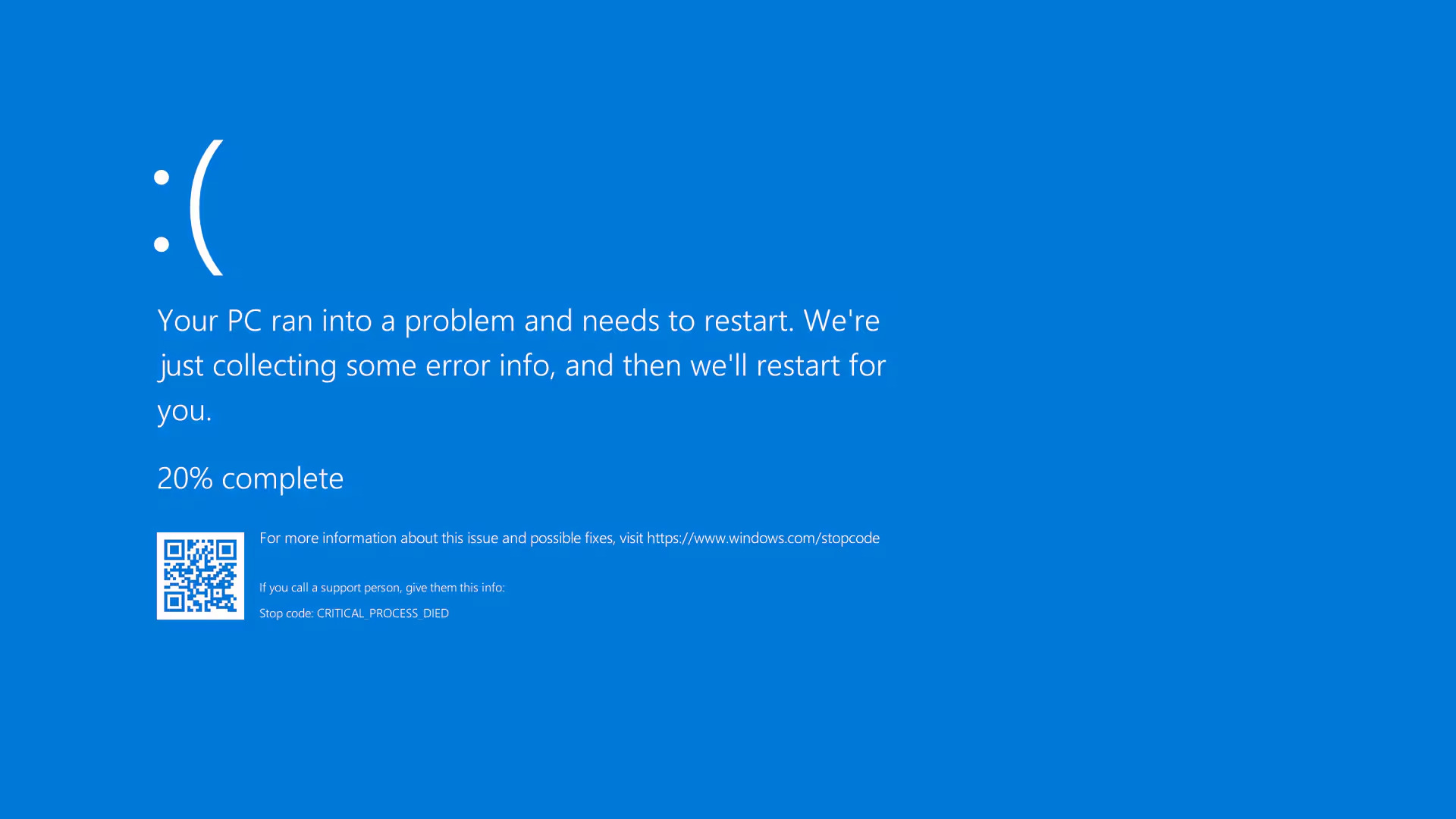
    Laptop yang mengalami Blue Screen of Death (BSOD) bisa menjadi masalah yang menjengkelkan. BSOD terjadi ketika sistem operasi mengalami kesalahan kritis yang tidak dapat diperbaiki. Penyebabnya bervariasi, mulai dari perangkat keras yang bermasalah hingga driver yang tidak kompatibel. Dalam artikel ini, kita akan membahas 20 penyebab umum BSOD dan cara mengatasinya.

    Laptop Windows Dengan Driver yang Tidak Kompatibel

    Driver yang tidak sesuai atau kadaluarsa sering kali menjadi pemicu BSOD. Pastikan selalu memperbarui driver melalui situs resmi produsen.

    Kesalahan Memori RAM

    Kerusakan pada RAM dapat menyebabkan crash sistem. Gunakan Windows Memory Diagnostic untuk memeriksa dan memperbaiki masalah ini.

    Laptop Windows Overheating

    Panas berlebih dapat menyebabkan sistem tidak stabil. Bersihkan kipas dan pastikan ventilasi laptop berfungsi dengan baik.

    Hard Drive Bermasalah

    Bad sector pada hard drive bisa menyebabkan BSOD. Gunakan perintah CHKDSK di Command Prompt untuk memeriksa dan memperbaiki kesalahan disk.

    Konflik Perangkat Keras

    Pemasangan perangkat keras baru tanpa driver yang sesuai dapat menyebabkan konflik dan memicu BSOD.

    Virus atau Malware

    Infeksi malware dapat merusak file sistem. Gunakan antivirus terpercaya untuk melakukan pemindaian dan menghapus ancaman.

    Kesalahan Registry

    Kerusakan pada registry Windows bisa menyebabkan sistem crash. Gunakan Registry Cleaner atau lakukan pemulihan sistem.

    Ketidakstabilan Overclocking

    Jika Anda melakukan overclocking pada CPU atau GPU, sistem bisa menjadi tidak stabil. Kembalikan ke pengaturan default untuk menghindari BSOD.

    File Sistem Rusak

    Kerusakan pada file sistem Windows dapat menyebabkan error. Jalankan System File Checker (SFC) dengan perintah sfc /scannow.

    Windows Update yang Bermasalah

    Pembaruan Windows yang gagal atau bug dalam update dapat memicu BSOD. Coba rollback ke versi sebelumnya jika mengalami masalah.

    Driver Grafik Bermasalah

    Driver kartu grafis yang tidak stabil sering menjadi penyebab BSOD. Selalu gunakan versi terbaru dari situs resmi NVIDIA atau AMD.

    Aplikasi Tidak Stabil

    Beberapa aplikasi mungkin tidak kompatibel dengan sistem operasi terbaru dan menyebabkan crash.

    Kesalahan Power Supply

    Adaptor daya yang rusak dapat menyebabkan ketidakstabilan sistem. Pastikan adaptor yang digunakan memiliki voltase yang sesuai.

    BIOS Tidak Diperbarui

    BIOS yang usang dapat menyebabkan ketidakcocokan perangkat keras. Perbarui BIOS melalui situs resmi produsen.

    SSD atau HDD yang Lemah

    Performa penyimpanan yang menurun dapat menyebabkan laptop crash. Pastikan kesehatan SSD atau HDD dalam kondisi baik.

    Konflik Software

    Beberapa software yang berjalan bersamaan dapat menyebabkan ketidakstabilan sistem. Uninstall aplikasi yang tidak digunakan.

    Gangguan Listrik Mendadak

    Pemadaman listrik mendadak dapat merusak file sistem. Gunakan UPS (Uninterruptible Power Supply) untuk mencegah hal ini.

    Pengaturan Sistem yang Salah

    Konfigurasi yang tidak tepat dalam sistem dapat menyebabkan crash. Kembalikan ke pengaturan default jika mengalami BSOD.

    Kerusakan Motherboard

    Jika motherboard mengalami kerusakan, sistem bisa menjadi tidak stabil. Periksa kondisi motherboard jika sering mengalami BSOD.

    Masalah Kompatibilitas Perangkat Lunak

    Pastikan software yang diinstal kompatibel dengan versi Windows yang digunakan untuk menghindari error.

    Jadi Apa Kesimpulannya Jika Laptop Windows Blue Screen ?

    BSOD pada laptop Windows bisa terjadi karena berbagai faktor, mulai dari perangkat keras hingga perangkat lunak. Dengan memahami penyebabnya, Anda bisa melakukan langkah perbaikan yang tepat untuk mencegah masalah ini terjadi lagi. Pastikan selalu memperbarui sistem, menjaga suhu laptop tetap stabil, serta menggunakan perangkat keras dan perangkat lunak yang kompatibel untuk performa optimal.

    Jika mengalami masalah Laptop Blue Screen seperti diatas segera hubungi PlayFix