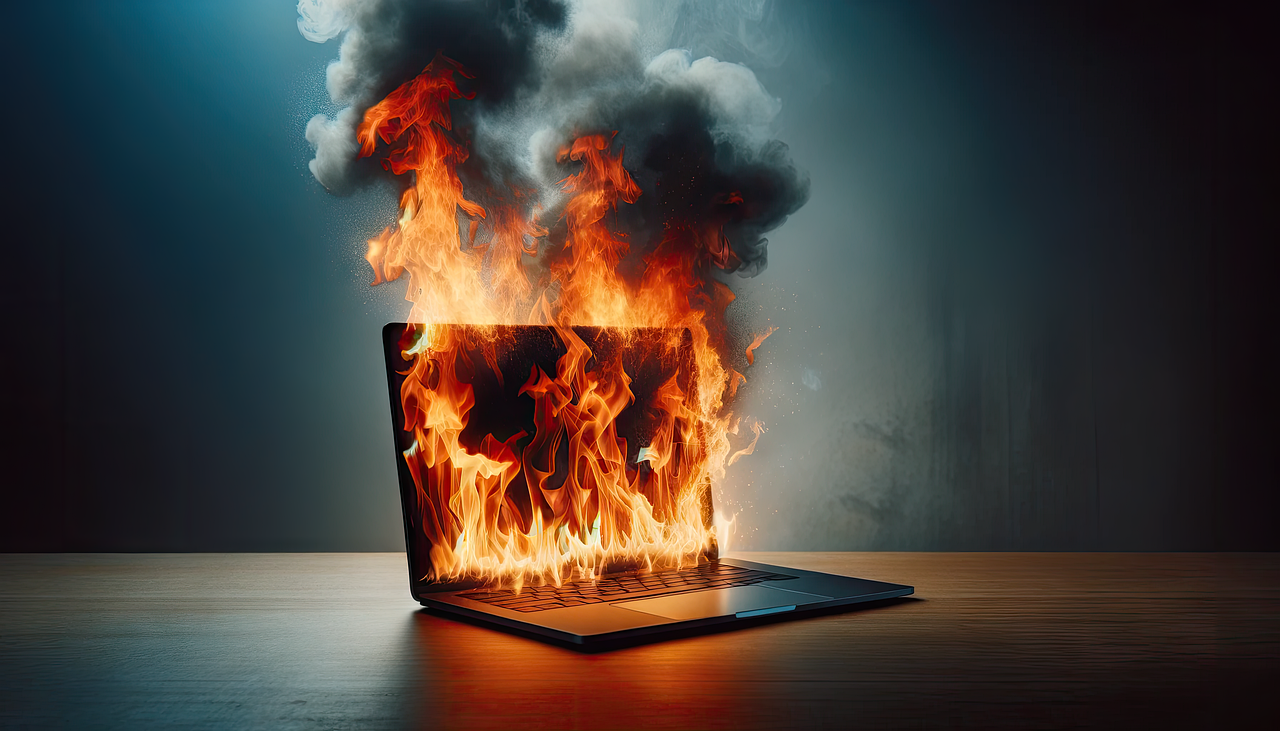
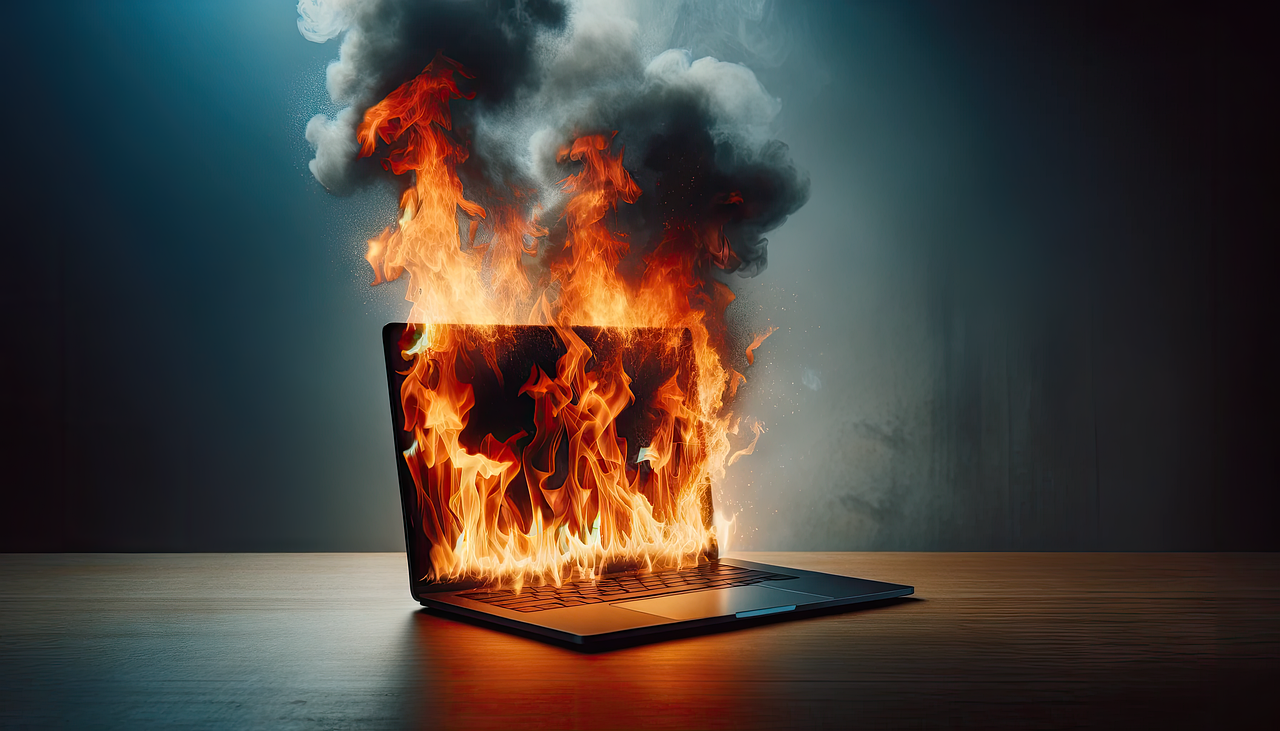
Laptop yang mengalami overheat atau panas berlebih adalah masalah umum yang dapat memengaruhi performa hingga merusak komponen internal. Overheat yang dibiarkan berlarut-larut dapat menurunkan masa pakai perangkat Anda. Oleh karena itu, penting untuk memahami penyebab utama agar dapat mencegah dan mengatasinya dengan efektif.
Penyebab Laptop Overheat
- Ventilasi Tertutup
Salah satu penyebab paling umum adalah ventilasi yang tertutup. Debu dan kotoran yang menumpuk pada saluran udara dapat menghambat aliran udara sehingga panas tidak dapat keluar dengan baik. - Pasta Termal Mengering
Pasta termal berfungsi sebagai penghantar panas dari prosesor ke heatsink. Seiring waktu, pasta ini bisa mengering dan kehilangan efektivitasnya, yang menyebabkan suhu laptop meningkat. - Kipas Pendingin Bermasalah
Kipas yang kotor, lemah, atau bahkan mati dapat mengurangi sirkulasi udara yang seharusnya membantu mendinginkan komponen internal. - Beban Kerja Berlebihan
Menjalankan terlalu banyak program atau aplikasi berat secara bersamaan dapat membebani CPU dan GPU, sehingga menghasilkan panas berlebih. - Lingkungan yang Panas
Menggunakan laptop di area dengan suhu tinggi atau permukaan yang tidak rata, seperti kasur atau bantal, dapat memperburuk masalah overheat karena udara tidak mengalir dengan baik. - Penumpukan Debu di Dalam Laptop
Debu yang menumpuk pada komponen internal, terutama di sekitar kipas dan heatsink, akan menghambat kinerja pendinginan.
Cara Mengatasi Laptop Overheat
- Bersihkan Ventilasi dan Kipas
Rutin membersihkan debu pada ventilasi dan kipas menggunakan alat pembersih seperti blower atau kuas kecil sangat penting untuk menjaga aliran udara tetap optimal. - Ganti Pasta Termal
Jika laptop Anda sudah cukup lama digunakan, mengganti pasta termal pada prosesor dapat membantu meningkatkan kemampuan pembuangan panas. - Gunakan Cooling Pad
Cooling pad dapat membantu meningkatkan sirkulasi udara dan mengurangi suhu berlebih saat laptop digunakan dalam waktu lama. - Kurangi Beban Kerja
Tutup aplikasi yang tidak diperlukan dan hindari multitasking berlebihan untuk mengurangi kerja CPU dan GPU. - Perhatikan Posisi Penggunaan
Gunakan laptop di permukaan datar dan keras seperti meja agar aliran udara tidak terhambat. Hindari penggunaan di kasur atau bantal. - Perbarui Sistem dan Driver
Pembaruan sistem operasi dan driver terkadang menyertakan perbaikan yang dapat meningkatkan manajemen daya dan mengurangi panas berlebih.
Pencegahan agar Laptop Tidak Overheat
- Bersihkan laptop secara rutin, minimal setiap 3-6 bulan sekali.
- Gunakan alas laptop yang memungkinkan ventilasi bekerja optimal.
- Hindari menumpuk terlalu banyak file sampah atau aplikasi yang tidak digunakan.
- Pastikan Anda tidak menutup ventilasi laptop saat digunakan.
Kesimpulan
Laptop yang mengalami overheat bisa disebabkan oleh berbagai faktor, seperti ventilasi yang tersumbat, kipas bermasalah, hingga lingkungan yang tidak mendukung. Dengan rutin merawat dan memastikan aliran udara tetap lancar, Anda dapat menjaga performa laptop tetap optimal dan memperpanjang masa pakainya. Jika overheat terus berlanjut, pertimbangkan untuk membawa laptop ke PlayFix agar diperiksa lebih lanjut.
Leave a Reply